





Kaip suporuoti ausines su skirtingais įrenginiais per „Bluetooth“?
Galvoji, kaip vyksta ausinių suporavimo procesas ir ką daryti, kai įrenginys turi „Bluetooth“, bet nemato tavo ausinių? Tai paprastas etapas, jei įjungi „Bluetooth“ funkciją ir atliksi kelis pagrindinius veiksmus. Šiame gide parodau, kaip prijungti „Bluetooth“ ausines prie įvairių įrenginių, kaip patvirtinti suporavimą ir kaip naudoti greitojo suporavimo funkciją. Taip greitai sukursi stabilų „Bluetooth“ ryšį ir paruoši ausines kasdieniam patogiam naudojimui.
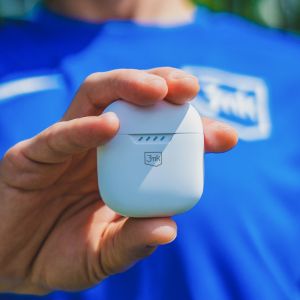
Kaip prijungti belaidės ausines? Trumpa informacija
Ausinių suporavimo procesas daugelyje įrenginių atrodo labai panašiai. Pirmiausia įjunk ausines ir aktyvuok suporavimo režimą — dažniausiai ilgiau palaikydamas maitinimo arba suporavimo mygtuką. „True Wireless“ modeliuose suporavimas dažnai įsijungia išėmus ausines iš dėklo.
Įjunk „Bluetooth“ telefone, kompiuteryje ar televizoriuje ir atidaryk galimų įrenginių sąrašą. Kai įrenginys aptinka ausines, pasirink jas iš sąrašo ir patvirtink suporavimą. Jei ryšys neveikia, ištrink senus suporuotus įrenginius, iš naujo įjunk suporavimą arba perkrauk ausines. Tai dažniausiai veiksmingas sprendimas daugumai belaidžių ausinių.

Gidas
2025 m. lapkričio 14 d.
Palygink iPhone 17, iPhone 16 ir iPhone 15. Sužinok skirtumus našumo, kamerų ir funkcijų srityse, kad pasirinktum tobulą Apple išmanųjį telefoną 2025 metais.
Ausinių paruošimas suporavimui
Kaip įjungti ausinių suporavimo režimą?
Įjunk ausines ir palaikyk paspaudęs maitinimo arba suporavimo mygtuką. Po kelių sekundžių LED lemputė pradės mirksėti — tai ženklas, kad ausinės įėjo į suporavimo režimą. Patikrink, ar įrenginys, prie kurio jungiesi, turi įjungtą „Bluetooth“ ir yra arti ausinių.
Įkrovimo dėklo vaidmuo suporuojant ausines
Išimk „True Wireless“ ausines iš dėklo — taip įjungiamas „Bluetooth“ modulis. Daugelyje modelių suporavimas įsijungia automatiškai. Jei ausinės nereaguoja, įdėk jas atgal į dėklą ir iš naujo inicializuok ryšį. Dėklas paleidžia visą procesą nuo pradžių ir dažnai išsprendžia problemas.
Šviesos ir garso signalai, rodantys suporavimo režimą
Sek LED lemputę ir garso signalus. Mirksinti lemputė arba trumpas garsinis pranešimas reiškia, kad ausinės pasiruošusios prisijungti. Jei jos bando prisijungti prie kito įrenginio, šviesos signalai padės suprasti, kada jos vėl pereina į suporavimo režimą.

„Bluetooth“ technologija prijungimo procese
Kaip veikia „Bluetooth“ belaidėse ausinėse?
„Bluetooth“ sukuria ryšį tarp įrenginių ir leidžia suporuoti ausines su telefonu, kompiuteriu ar televizoriumi. Ausinės perduoda suspaustą garsą, o įrenginys jį priima ir iškoduoja. Taip veikia dauguma belaidžių ausinių.
Naujesnės „Bluetooth“ versijos, tokios kaip 5.0 ar 5.3, užtikrina stabilesnį ryšį ir mažesnį delsą, todėl suporavimas vyksta greičiau.
„Bluetooth“ ryšio nuotolis ir stabilumas
Įprastas „Bluetooth“ veikimo nuotolis — apie 10 metrų, o naujesni modeliai pasiekia ir 30 metrų. Ryšį gali trikdyti sienos, „Wi-Fi“ tinklai ar kiti „Bluetooth“ įrenginiai. Norint išlaikyti stabilų ryšį, verta telefoną laikyti arčiau ausinių.
Ištrink nereikalingus suporuotus įrenginius — foniniai ryšiai dažnai silpnina signalą. Daugeliu atvejų padeda trumpas „Bluetooth“ modulio perkrovimas ir naujas suporavimas.
„Bluetooth“ kodekai ir garso kokybė
Kodekai lemia garso kokybę, kurią gali perduoti belaidės ausinės. Pagrindinis SBC kodekas garantuoja suderinamumą, bet garsas būna prastesnis. AAC, aptX, LDAC ar LHDC kodekai suteikia daugiau detalumo ir mažesnę delsą — svarbu žiūrint filmus ar žaidžiant.
Visada pasitikrink, kokius kodekus palaiko ausinės ir įrenginys. Jei abu palaiko tą patį kodeką, gausi stabilesnį ryšį ir geresnį garsą.

Kaip suporuoti ausines su telefonu?
Kaip prijungti belaidės ausines prie „Android“?
Įjunk ausines ir aktyvuok suporavimo režimą. Atidaryk telefono nustatymus ir įjunk „Bluetooth“. Eik į galimų įrenginių sąrašą ir pasirink savo ausines. Telefonas parodys pranešimą ir paprašys patvirtinti suporavimą. Po kelių sekundžių ausinės bus išsaugotos kaip suporuotas įrenginys ir kitą kartą prisijungs automatiškai.
Jei telefonas nemato ausinių, ištrink senus suporavimus arba išjunk ir vėl įjunk „Bluetooth“. Kartais padeda, jei telefoną priartini prie ausinių, kad įrenginys jas greičiau aptiktų.
Kaip prijungti belaidės ausines prie „iPhone“?
Įjunk ausines ir aktyvuok suporavimo režimą. Atidaryk „iPhone“ nustatymus ir pasirink „Bluetooth“. Telefonas iš karto parodys galimų įrenginių sąrašą. Paspausk ant ausinių pavadinimo ir patvirtink prisijungimą. Sistema išsaugos ryšį ir ateityje suporavimas nebebus reikalingas.
Jei „iPhone“ neranda ausinių, ištrink senus įrašus iš sąrašo arba iš naujo įjunk „Bluetooth“. „True Wireless“ ausinėse patikrink, ar abi ausinės įsijungia vienu metu.
Greitasis suporavimas per NFC — kada tai veikia?
Kai kurie „Android“ telefonai palaiko greitąjį ausinių suporavimą per NFC. Tereikia priglausti telefoną prie ausinių dėklo arba prie vienos ausinės. Telefonas automatiškai aptinka įrenginį ir parodo langą su suporavimo užklausa. Tai veikia tik tada, jei ir telefonas, ir ausinės turi NFC modulį.
Jei NFC neveikia, patikrink, ar funkcija įjungta, ir priglausk telefoną arčiau NFC žymos — keli centimetrai gali būti lemiami.

Ausinių suporavimas su kompiuteriu
Belaidžių ausinių suporavimas „Windows“ aplinkoje
Įjunk ausines ir aktyvuok suporavimo režimą. Atidaryk „Windows“ nustatymus ir pasirink „Bluetooth“. Įjunk modulį ir pasirink „Pridėti naują įrenginį“. Sistema pradės ieškoti įrenginių ir parodys juos sąraše. Pasirink ausines ir patvirtink suporavimą.
Jei kompiuteris neranda ausinių, patikrink, ar įrenginys turi „Bluetooth“. Senesniuose nešiojamuose kompiuteriuose gali reikėti įjungti modulį klavišų kombinacija arba naudoti „Bluetooth“ adapterį. Taip pat ištrink nereikalingus suporuotus įrenginius — pilna sąrašo atmintis kartais blokuoja naujus ryšius.
Belaidžių ausinių suporavimas „macOS“ aplinkoje
Įjunk ausines ir aktyvuok suporavimo režimą. Atidaryk „macOS“ nustatymus ir pasirink „Bluetooth“. Kompiuteris automatiškai ieškos ausinių ir parodys jas sąraše. Paspausk „Connect“ norėdamas užbaigti suporavimą.
Jei „Mac“ nemato ausinių, išjunk ir vėl įjunk „Bluetooth“ arba perkrauk ausines. Ištrink senus įrašus iš įrenginių sąrašo — kartais „macOS“ saugo senas konfigūracijas ir tai trukdo naujam ryšiui.

Tinkamas ausinių suporavimas nereikalauja specialių įgūdžių — svarbu žinoti, kaip veikia procesas ir kur rasti „Bluetooth“ nustatymus. Verta patikrinti telefono ar kompiuterio meniu, nes kiekviename įrenginyje „Bluetooth“ skiltis yra vis kitoje vietoje.
Kai įrenginys aptinka ausines, tereikia patvirtinti suporavimą ir palaukti, kol sistema jas išsaugos. Jei nori prijungti ausines prie kito įrenginio, įjunk suporavimo režimą dar kartą ir pasirink jas iš sąrašo. Taip užtikrinsi stabilų ryšį ir galėsi be problemų naudoti ausines filmams, muzikai ar darbui.
Login and Registration Form